PayPalにultra pay カードを登録する方法
PayPal(ペイパル)という決済サービスをご存知ですか?
PayPalを利用することでクレジットカードの情報を店舗側に伝えることなく決済を安全に行うことができます。
例えば海外のサイトなどでクレジットカード情報を入力するのが不安なときやクレジットカードを持っていない方など、PayPalを利用すれば安全にお買い物を楽しむことができます。
また、支払手数料を節約したいときもPayPalを利用することで手数料をかけずにお買い物することが可能です。
こちらでは仕組みや使い方など、詳細をご紹介していきます。
PayPal(ペイパル)とは
PayPal(ペイパル)とは、ペイパル社が提供している決済サービスです。
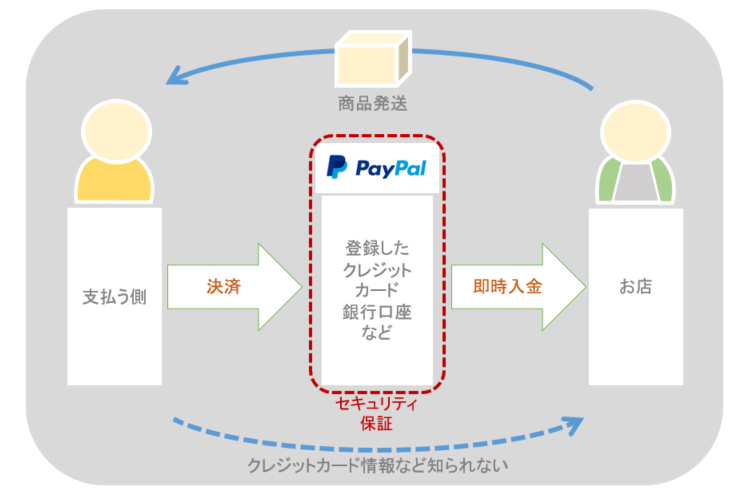
オンライン上でお買い物をする際、お店と消費者の間に入って決済を行うサービスです。
事前にカードや銀行口座を登録しておけば、IDとパスワードを入力するだけでオンラインショッピングの決済が可能です。
クレジットカードなどの大切な情報がお店側には伝わらず安全に決済を行うことができます。
PayPalは業界の基準に準拠し安全性が非常に高く、さらに商品が届かなった場合にPayPalを通して返金を受けられるなど保証も充実しています。
利用には18歳以上である必要がありますのでご注意ください。
18歳以上20歳未満の場合は、保護者の方の同意が必要です。
PayPal公式ホームページはこちら。
PayPal(ペイパル)のメリット1 セキュリティの高さ
PayPalの最大のメリットはセキュリティの高さです。
クレジットカードの情報は直接お金に関わるものなのでオンライン上で入力する際には細心の注意が必要ですが、PayPalを利用すれば事前に登録した購入者のクレジットカード情報などをもとにPayPalが決済を代行します。よってお店側へクレジットカードの情報を渡すことなく決済が可能となります。
PayPalでは最高水準の暗号化キーで情報を保護、すべての取引を365日24時間監視し、不正利用などを未然に防ぐ体制がとられています。
PayPal(ペイパル)のメリット2 買い手保護制度
「商品が届かない」「思っていたものとは違うものが届いた」といったときも、「買い手保護制度」を利用することができます。一定の条件を満たしていれば、PayPalを通して返金を受けられる制度です。
代金の支払いをしたのに商品が届かなかった、またはデジタルコンテンツなどダウンロードができなかった、また、届いた商品の状態が説明や紹介されている内容と著しく異なっている場合も返金の対象となります。
保証対象外となるものもあるので詳細はこちらのページを参照ください。
ultra pay カードをPayPal(ペイパル)で利用する手順
さまざまなメリットのあるPayPal、ぜひ利用したいけどクレジットカードを持っていなかったり、クレジットカードを極力使いたくないということはありませんか?
そんな時はプリペイドカードのultra pay カードを使ってみるのはいかがでしょうか。
PayPalに紐づけられるのは、対象の銀行口座、Visa、MasterCard、JCB、American Express、またはDiscoverのロゴが付いたデビットカードまたはクレジットカードとなりますが、クレジットカードの代わりにultra pay カードを簡単に登録することができます。
ultra pay カードとは?
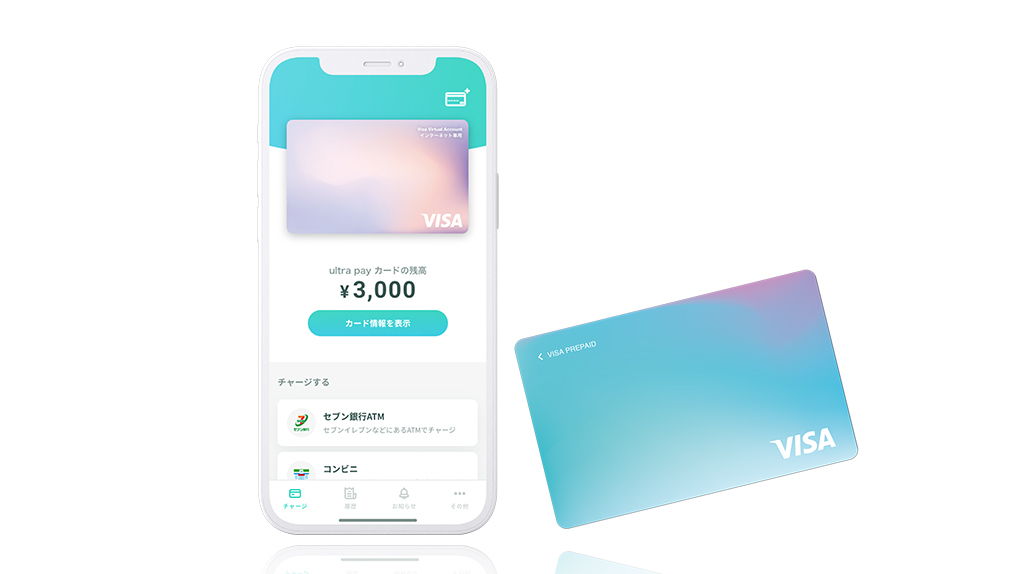
ultra pay カードは審査不要で誰でも作れるプリペイド式Visaカード
アプリから登録すると、オンライン専用の「でじなカード」がすぐ発行され、チャージするだけでオンラインショップで利用できます。
利用できるのはチャージした金額の範囲内なので、使いすぎが心配な方でも安心です。
コンビニなど街中のお店で使いたい場合は、「そとなカード」(別途発行手数料)を申し込むことで利用できるようになります。
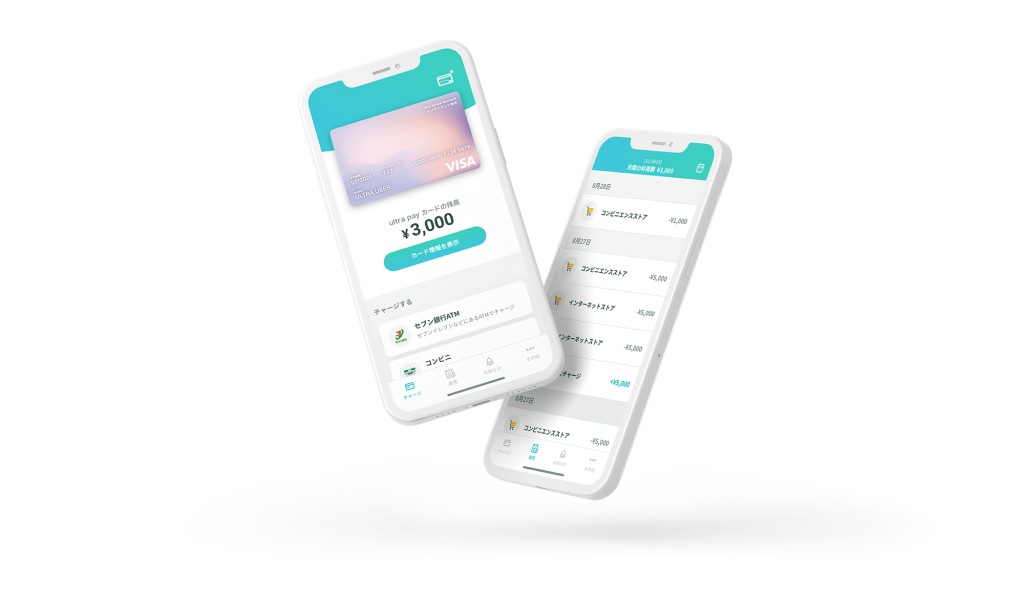
ultra pay カードを使うための手順はとても簡単!
簡単3ステップで利用可能です!
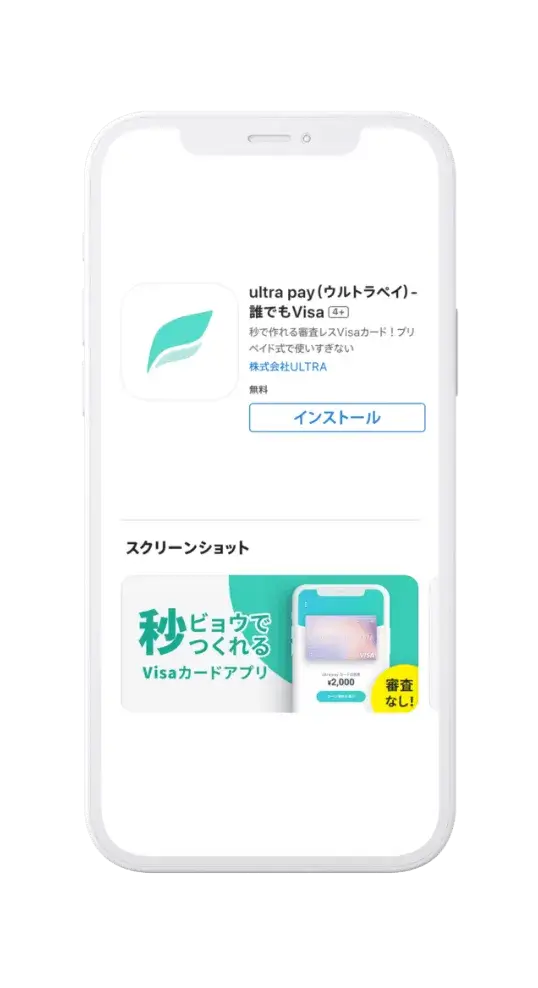
1.アプリをダウンロード
アプリストアから「ultra pay」アプリをダウンロード
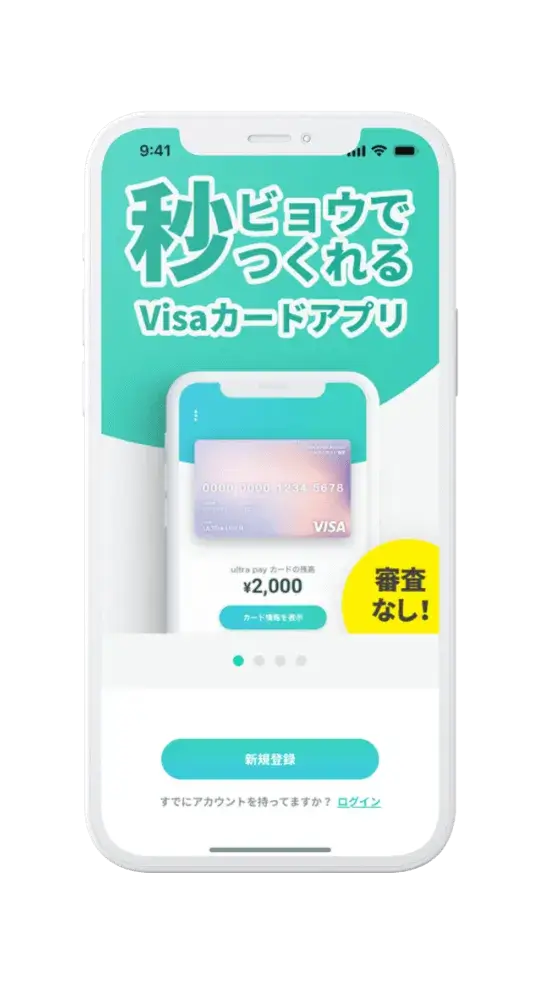
2.カード発行
1.「新規登録」をタップし次へ
2.生年月日と性別を選択し登録
3.利用規約を確認し、「同意する」をタップ
4.電話番号を入力しパスワードを登録
5.登録した電話番号宛に認証番号が届くので入力し認証
登録審査もなく「でじなカード」が発行されます!
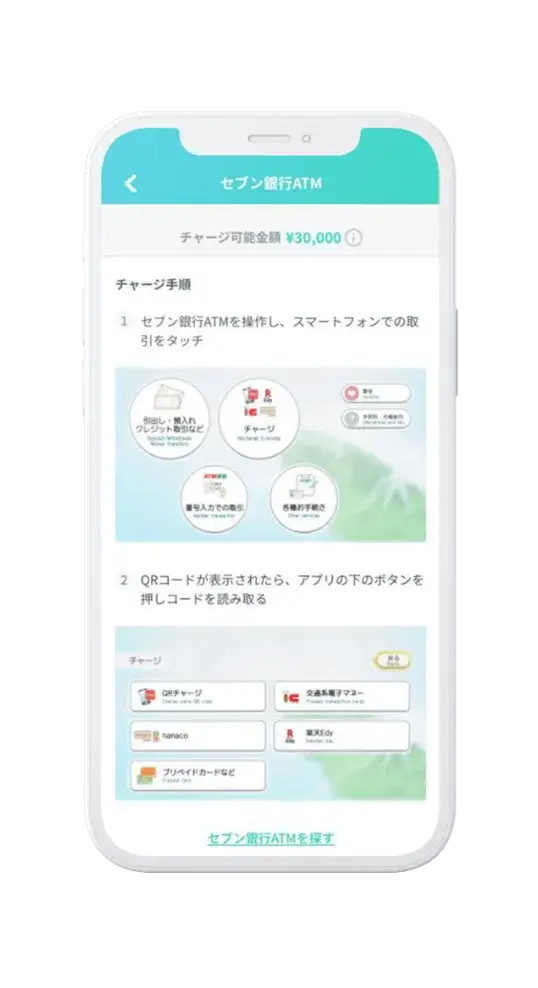
3.カードにお金をチャージ
※セブン銀行ATMの場合
1.セブン銀行ATMへ行く
2.アプリを起動し、ホーム画面の「セブン銀行ATM」をタップ
3.表示される手順に従いお手持ちの現金をチャージ
※その他の方法でultra payにお金を入れる場合はこちらをご確認ください。
チャージ完了後、オンラインショップですぐ利用できます。
チャージは、コンビニやセブン銀行ATMのほか、自宅からでも利用できるペイジー(Pay-easy)のオンラインチャージにも対応しています。
ultra pay カードの機能や使い方、チャージ方法の詳細はこちらからご確認ください。
※海外での決済時には海外事務手数料が発生する場合があります。
※不正利用や規約違反のおそれがある場合は、カードを発行できないことがあります。
ultra pay カードの登録の仕方
こちらではPayPalアプリからultra pay カードの登録方法をご紹介します。非常に簡単ですので是非参考にしてみてください。
※予めultra pay カードのカウント開設をお願いします。
※ultra pay カードの残高が20円未満だと登録できないことがありますので、残高は20円以上あることを確認してください。チャージ方法はこちら。
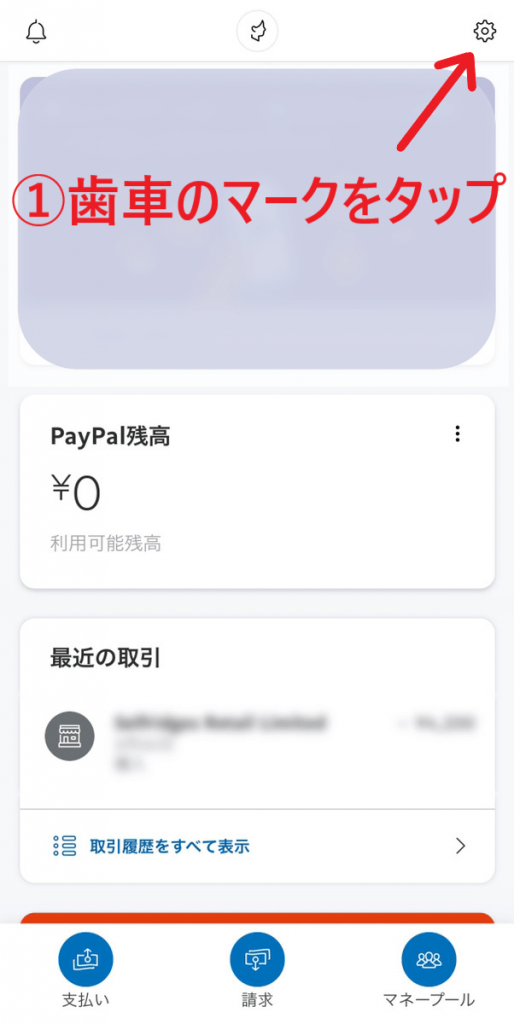
①PayPalアプリのTOP画面の右上にある歯車のマークをタップ
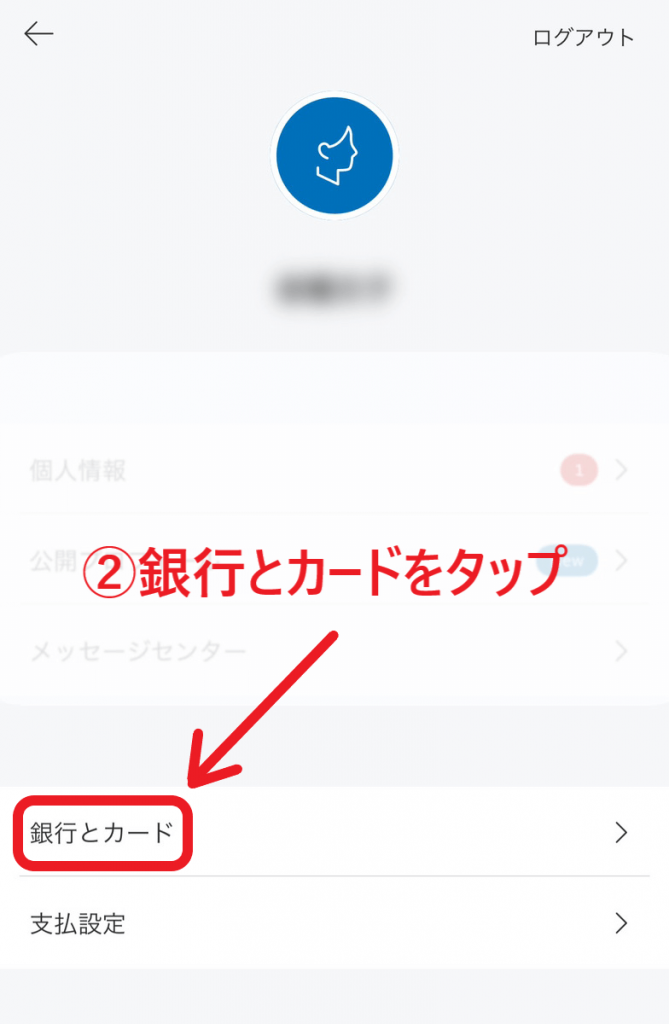
②「銀行とカード」をタップ
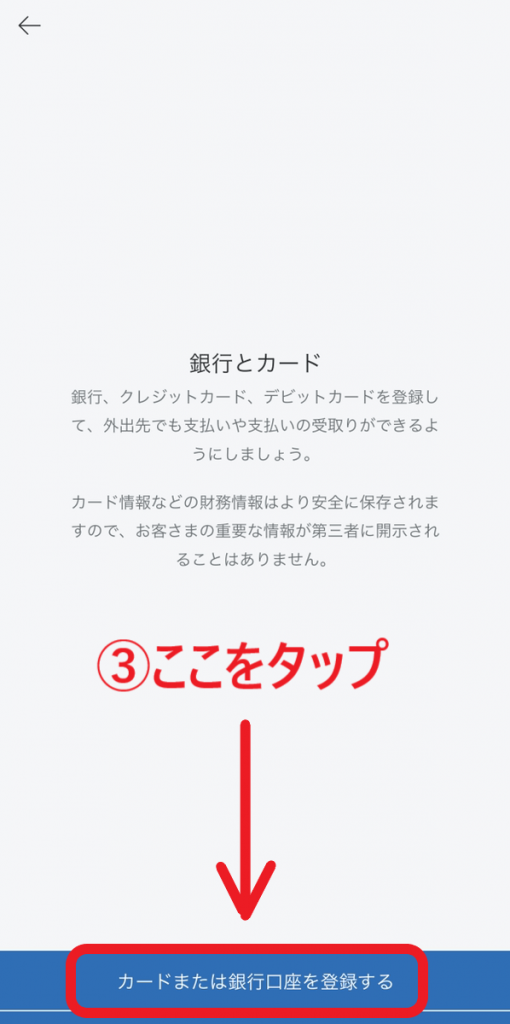
③「カードまたは銀行口座を登録する」をタップ
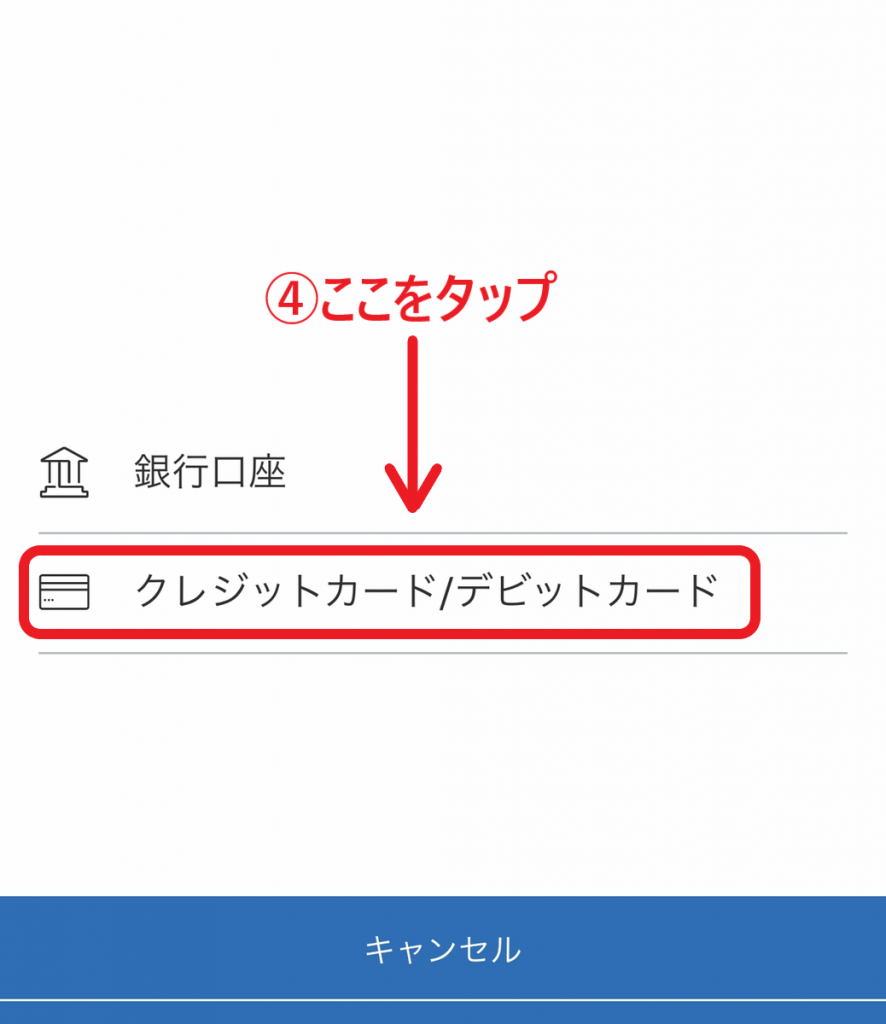
④「クレジットカード/デビットカード」をタップ
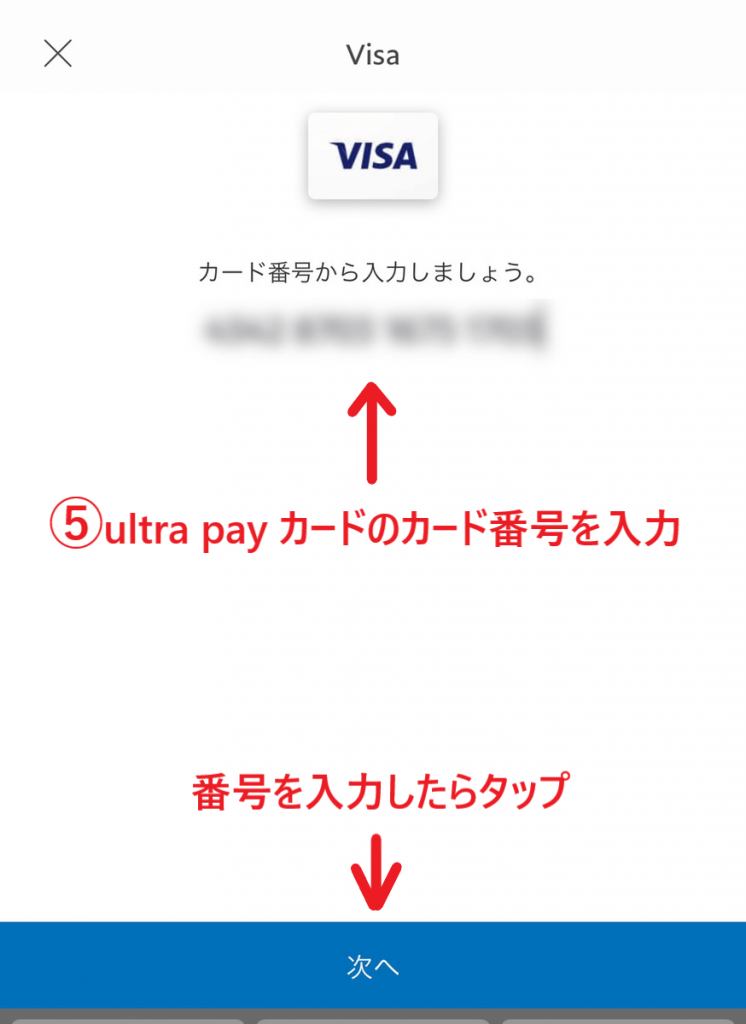
⑤「カードの登録」画面に移ったらカード番号を入力し「次へ」をタップ
※ここでultra pay カードのカード情報を入力します!
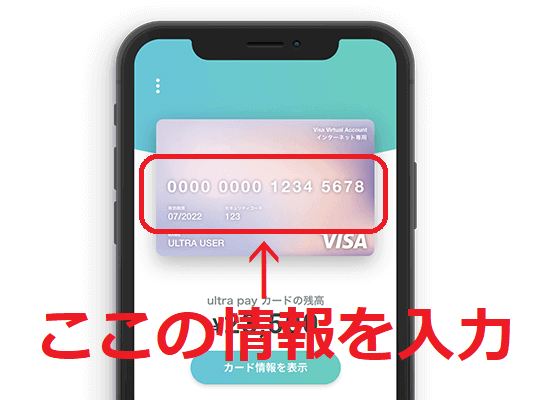
カード情報はultra pay カードアプリのトップ画面から「カード情報を表示」をタップすることで表示され、緑字の番号部分をタップするとコピーできるので、そのまま入力欄へペーストすることができます。
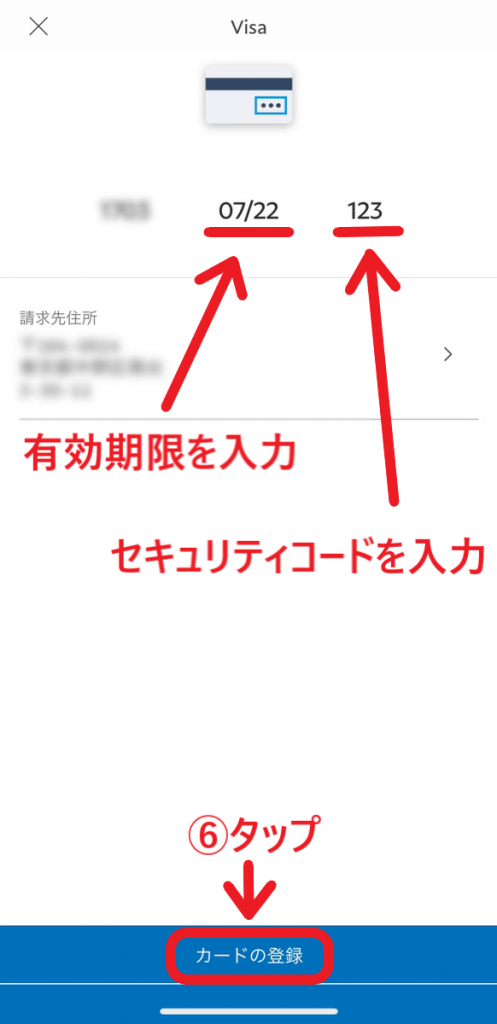
⑥「有効期限」と「コード」を入力し「カードの登録」をタップ
※コードとはセキュリティコードを指します
⑦登録したカードが表示されれば登録完了となります
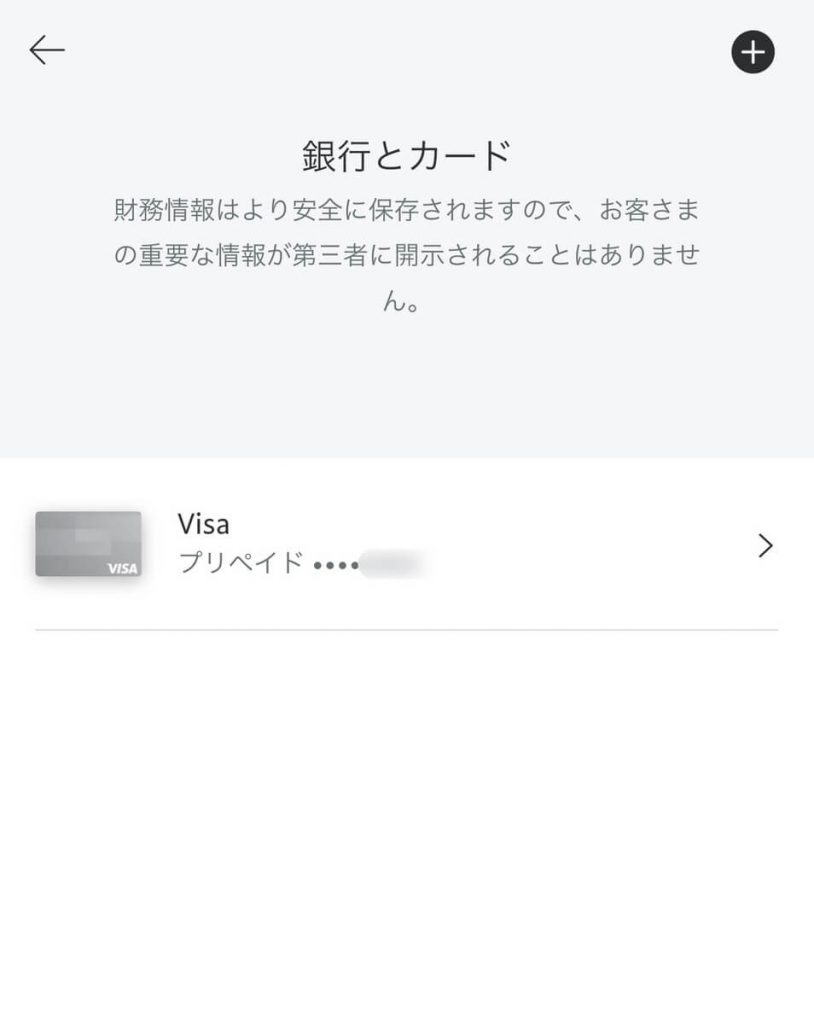
これで登録は完了です!お買い物にご利用いただけます。
いろいろなお店で利用できる
PayPalを導入している企業は非常に多く、Qoo10やWISHなどのショッピングサイト、YouTubeでの課金や動画配信サービスなど幅広く世界で約3100万のお店で使えます。
こちらに掲載されているお店以外でも利用可能店舗がたくさんあるので、利用したいお店の決済種類を調べてみることをおすすめします。
※定期支払にはご利用いただけない場合がございます。あらかじめご了承ください。
YouTubeのメンバーシップにも使える
YouTubeのメンバーシップを登録したいけど支払い方法がよく分からないという方は、PayPalを利用して登録してみてはいかがでしょうか。
手順はとても簡単で、事前にPayPalにultra pay カードを登録し(「ultra pay カードの登録の仕方」を参照)、
①メンバーシップになりたいチャンネルのチャンネル名の横にある「メンバーになる」をクリック
②支払い方法で「PayPal」を選択する
③PayPalのアカウントページに遷移するのでPayPalに登録した情報を入力する
④「同意して続行」をクリックすればメンバーシップの支払い完了
これでメンバーシップのさまざまな特典を受けられます。
まとめ
ぜひPayPalを利用して安心安全なお買い物をお楽しみください。
クレジットカードがなくて諦めていた方も、ultra pay カードを使ってPayPalを利用してみてくださいね。