

スクウェア・エニックス e-STOREの支払方法まとめ|クレジットカードなしOK
スクエニストアで買い物をするとき、「どんな支払い方法が使えるの?」と迷うことはありませんか?
クレジットカードだけでなく、スマホ決済やコンビニ払いなど選択肢は豊富です。
この記事では、支払い方法の種類をわかりやすく整理し、特にクレジットカードを持たない方でも安心して使えるVisaプリペイドカードの活用法もご紹介します。
目次
スクウェア・エニックス e-STOREとは?

スクウェア・エニックス e-STORE(以下:スクエニストア)は、スクウェア・エニックスが運営する公式オンラインストアです。
ゲームソフトの購入はもちろん、限定グッズや特典付き商品、先行販売アイテムなども取り扱っています。公式ストアだからこそ、安心して最新商品を手に入れることができます。
スクエニ公式ならではの限定商品・先行販売
スクエニストアでは、公式ならではの限定アイテムや、特典付き商品を多数取り扱っています。パッケージ版やグッズなど、店頭では手に入りにくい商品も手に入れるチャンスがあります。
幅広いジャンルのゲーム関連商品
RPGやアクション、人気シリーズのグッズまで幅広く取り扱っています。ファンなら見逃せないコレクションアイテムも充実しており、購入の選択肢が豊富です。
スクウェア・エニックス e-STOREの支払い方法
スクエニストアで利用できる支払い方法は下記の通りとなります。
| 支払い方法 | 備考 |
|---|---|
| クレジットカード | 海外発行カードは利用不可 |
| PayPay(ペイペイ) | 50,000円超は利用不可 スクウェア・エニックス アプリからは利用できない |
| 代金引換 | 別途手数料あり |
| コンビニ払い | 別途手数料あり 3日以内に支払わないと自動キャンセル |
| モバイルSuica | モバイルSuicaアプリ必須、PC端末からの利用はできない |
| 楽天Edy | – |
| d払い | 20,000円超は利用不可 |
| auかんたん決済 | 20,000円超は利用不可 |
| ソフトバンクまとめて支払い | 20,000円超は利用不可 |
| スクウェア・エニックス Crysta | – |
PayPay(ペイペイ)での支払いについて
「スクウェア・エニックス アプリ」から注文の場合は、PayPay(ペイペイ)は利用できないので注意が必要です。
コンビニ支払いについて
スクエニストアの支払いをコンビニで行う場合は、下記の店舗で対応可能です。
・セブンイ-レブン
・ローソン
・ファミリーマート
・ミニストップ
・デイリーヤマザキ
・セイコーマート
別途、支払い手数料がかかります。
スクウェア・エニックス e-STOREの手数料・送料について

スクエニストアで注文した際にかかる支払手数料や送料は下記の通りとなります。
代金引換・コンビニ支払いは別途手数料
スクエニストアでは、代金引換またはコンビニ支払いを選択する場合、支払い手数料がかかります。
代金引換は一律、コンビニ支払いでは注文金額に応じて手数料がかかります。
| 支払方法/注文金額 | 手数料 |
|---|---|
| 代金引換 一律 | ¥330 |
| コンビニ支払い ~¥3,000 | ¥182 |
| コンビニ支払い ~¥10,000 | ¥215 |
| コンビニ支払い ~¥30,000 | ¥270 |
| コンビニ支払い ~¥50,000 | ¥347 |
| コンビニ支払い ~¥100,000 | ¥567 |
| コンビニ支払い ~¥300,000 | ¥622 |
5500円以上の注文で送料無料に
スクエニストアでは¥5,500(税込)以上の注文で送料が無料になります。その他の送料は下記の通りとなります。
| 商品代金合計 | 配送料 |
|---|---|
| ~¥5,500未満 | ¥650 |
| ¥5,500以上 | 無料 |
スクウェア・エニックス e-STOREのおすすめの支払い方法

スクエニストアでおすすめの支払い方法はVisaプリペイドカードです。
あらかじめチャージした金額の範囲で利用できるので使いすぎを防げるうえ、クレジットカードと同じようにスムーズに決済できます。
ultra pay カードはコンビニなどから簡単にチャージでき、残高をVisa加盟店で使うことができます。
ultra pay カードとは?
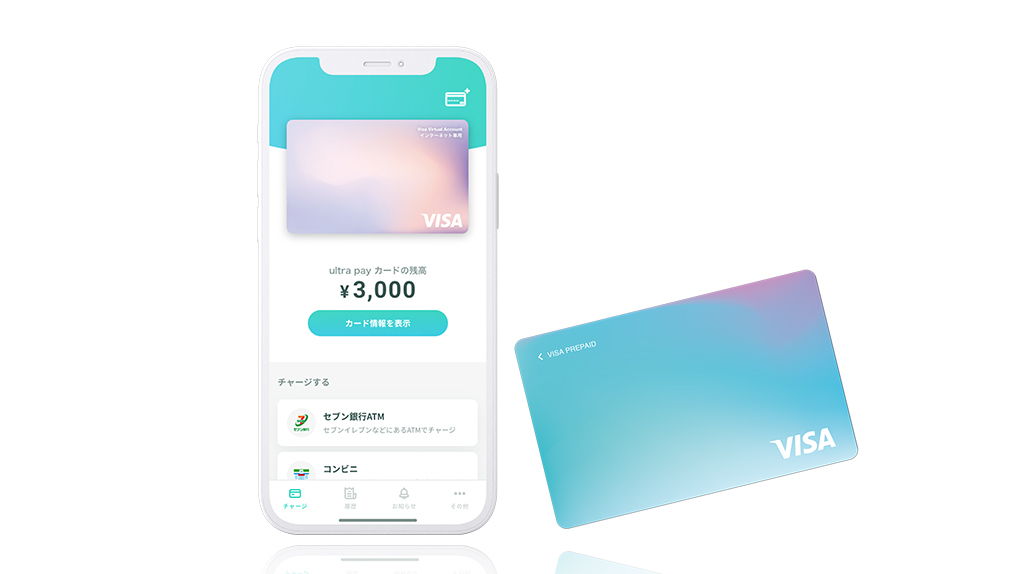
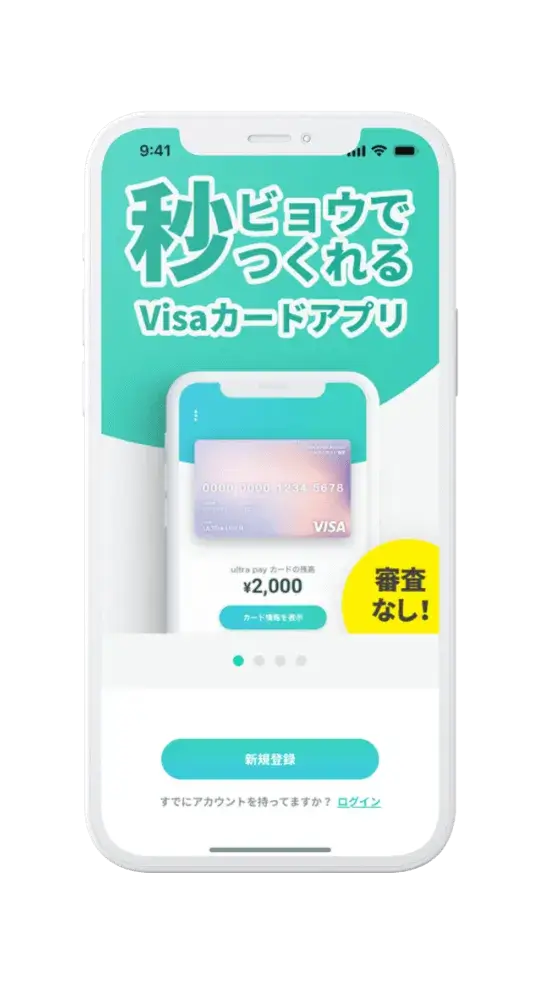
ultra pay カードは審査不要で誰でも作れるプリペイド式Visaカード
アプリから登録すると、オンライン専用の「でじなカード」がすぐ発行され、チャージするだけでオンラインショップで利用できます。
利用できるのはチャージした金額の範囲内なので、使いすぎが心配な方でも安心です。
コンビニなど街中のお店で使いたい場合は、「そとなカード」(別途発行手数料)を申し込むことで利用できるようになります。
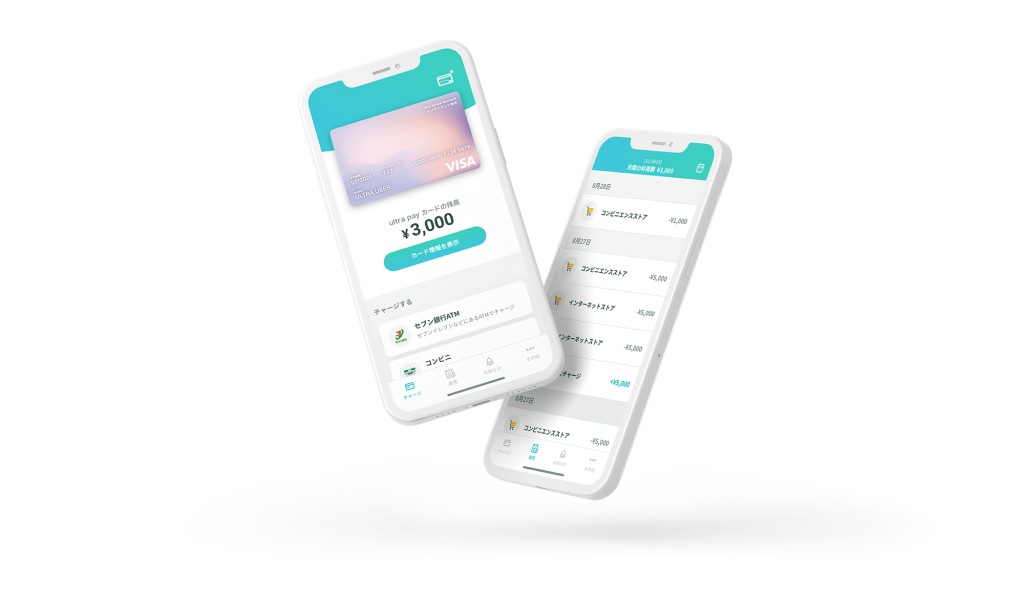
ultra pay カードを使うための手順はとても簡単!
簡単3ステップで利用可能です!
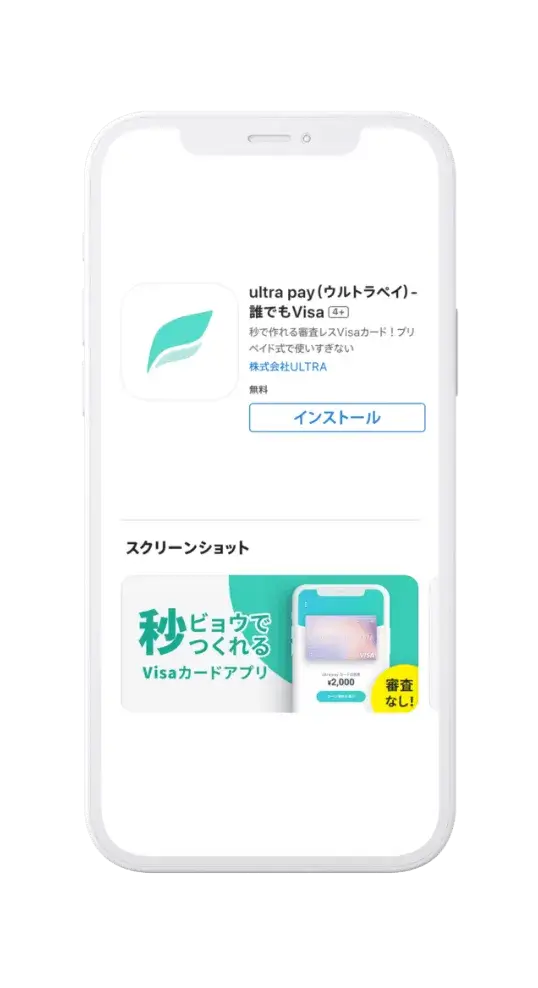
1.アプリをダウンロード
アプリストアから「ultra pay」アプリをダウンロード
2.カード発行
1.「新規登録」をタップし次へ
2.生年月日と性別を選択し登録
3.利用規約を確認し、「同意する」をタップ
4.電話番号を入力しパスワードを登録
5.登録した電話番号宛に認証番号が届くので入力し認証
登録審査もなく「でじなカード」が発行されます!
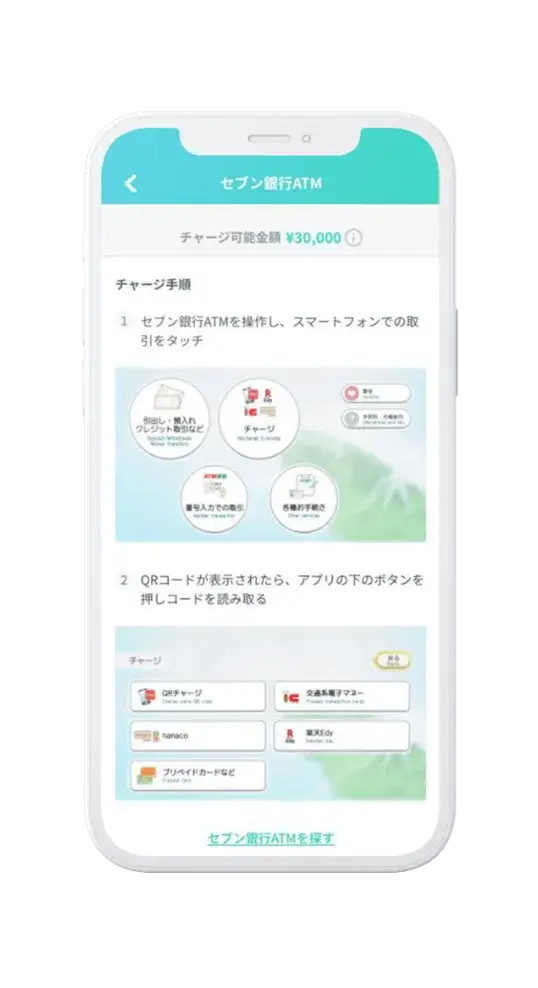
3.カードにお金をチャージ
※セブン銀行ATMの場合
1.セブン銀行ATMへ行く
2.アプリを起動し、ホーム画面の「セブン銀行ATM」をタップ
3.表示される手順に従いお手持ちの現金をチャージ
※その他の方法でultra payにお金を入れる場合はこちらをご確認ください。
チャージ完了後、オンラインショップですぐ利用できます。
チャージは、コンビニやセブン銀行ATMのほか、自宅からでも利用できるペイジー(Pay-easy)のオンラインチャージにも対応しています。
ultra pay カードの機能や使い方、チャージ方法の詳細はこちらからご確認ください。
※海外での決済時には海外事務手数料が発生する場合があります。
※不正利用や規約違反のおそれがある場合は、カードを発行できないことがあります。
スクウェア・エニックス e-STOREのultra pay カードでの支払方法
スクエニストアの支払いにultra pay カードを利用する手順をご紹介します。
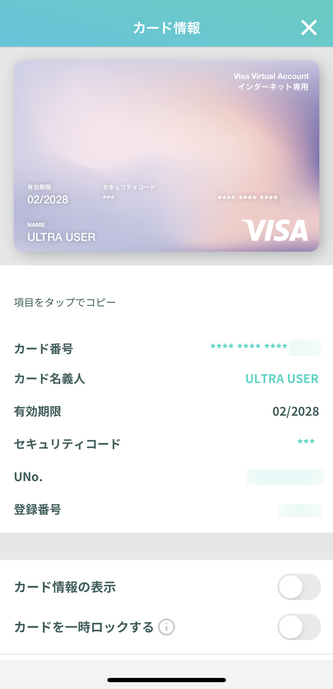
ultra pay カードのカード情報はultra pay カードアプリのトップ画面から「カード情報を表示」をタップすることで表示されます。
スマホを利用する場合は、カード番号など緑字部分がコピペできます。
1.スクウェア・エニックス e-STOREで購入する商品をカートに追加
2.[ご購入手続へ進む]をクリック
3.[ご注文情報入力]必要情報を入力し[支払い方法]で[クレジットカード3D]にチェックを入れ[クレジットカード情報の入力]をクリック
4.カード情報入力欄にultra pay カードの情報を入力する
・カード名義(※「ULTRA USER」と入力)
・カード番号
・有効期限
・お支払い回数(一括払いのみ可)
・セキュリティコード
5.[登録する]をクリック
6.[入力情報を確認する]をクリック
7.[注文を確定する]をクリックし注文完了
まとめ
スクエニストアの支払いでお困りのときは、ぜひultra pay カードをご検討ください。
クレジットカードがなくてもスムーズに支払いでき、チャージや残高管理もラクラク。チャージした分しか使えないので使いすぎ防止にも効果的です。
ultra pay カードでよりよいお買い物をお楽しみください!