Sunoの料金プラン一覧と支払い方法|無料・有料プランの違いを解説
Sunoは、テキストからオリジナル楽曲を生成できるAI音楽生成サービスです。
歌詞や曲調を指定するだけで楽曲を作成できるため、音楽制作や動画制作など幅広い用途で活用されています。
本記事では、Sunoの料金プランや支払い方法、無料プランと有料プランの違いを解説します。あわせて、クレジットカードをお持ちでない方向けの支払い方法も紹介します。
Sunoの有料プラン一覧

Sunoでは無料プランのほかに、有料プランのプロプラン、プレミアプランが用意されています。
有料プランに加入すると、楽曲の生成回数が増えるほか、商用利用や優先生成などの機能を利用できます。
各プランの料金や特徴は以下のとおりです。
| プラン | 料金 | 主な特徴 |
|---|---|---|
| 無料プラン | 無料 | 基本的な楽曲生成 商用利用不可 |
| プロプラン | 月額1,500円 年額14,400円 | 商用利用可能 2,500クレジット ステム分離2種 |
| プレミアプラン | 月額4,500円 年額43,200円 | 商用利用可能 10,000クレジット Suno Studio利用可能 ステム分離3種 |
ブラウザ版とアプリ版で料金が異なる場合があります。
有料プランへの加入を検討している場合は、プラットフォームごとの料金を確認しましょう。
無料プラン(Basic)
Sunoは無料プランでも利用できます。
基本的なAI音楽生成を体験できるため、まずは使い勝手を試したい方におすすめです。
生成回数には制限があり、無料プランで生成した楽曲は商用利用できない点に注意が必要です。
プロプラン(Pro)
プロプランは、Sunoで生成した楽曲を商用利用したい方向けの有料プランです。
毎月2,500クレジットを利用でき、無料プランよりも多くの楽曲を生成できます。
主な特徴は以下のとおりです。
・毎月2,500クレジットを利用可能
・商用利用が可能
・優先キューを利用可能
・ステム分離機能を利用可能
・追加クレジットを購入可能
YouTubeやSNS、動画制作などでSunoの楽曲を活用したい方は、プロプランが選択肢になります。
プレミアプラン(Premier)
プレミアプランは、Sunoを頻繁に利用する方向けの最上位プランです。
毎月10,000クレジットを利用できるため、プロプランよりもさらに多くの楽曲を生成できます。
主な特徴は以下のとおりです。
・毎月10,000クレジットを利用可能
・商用利用が可能
・Suno Studioへアクセス可能
・高度なステム分離機能を利用可能
・追加クレジットを購入可能
商用利用を前提に大量の楽曲を生成したい方や、より本格的に音楽制作を行いたい方向けのプランです。
Sunoの支払い方法

Sunoの有料プランへ加入する際は、利用するプラットフォームによって支払い方法が異なります。
ブラウザ版とスマホアプリ版で利用できる決済手段は以下のとおりです。
ブラウザ(Web)版での支払い方法
ブラウザ版で有料プランへ加入する場合、支払い方法はクレジットカードのみとなります。
ブラウザ版・アプリ版は同じアカウントで利用できるため、契約したプラットフォームにかかわらず有料機能を利用できます。
iPhone(Apple ID)での支払方法
iPhoneの場合はApple IDに設定された支払い方法で決済を行います。
Apple IDに使用できる支払い方法は下記の通りです。
・クレジットカードとデビットカード(プリペイドカードも使用可)
・キャリア決済
・Apple ID の残高(ギフトカードの換金額または入金額の残高)
・PayPay
・メルペイ
Android スマートフォン(Google Play)での支払方法
Android スマートフォンの場合はGoogle Playに設定された支払い方法で決済を行います。
Google Playに使用できる支払い方法は下記の通りです。
・クレジット カードまたはデビットカード
・Edy
・メルペイ
・キャリア決済
・Google Play の残高と Google Play ギフトカード
・PayPal
・PayPay
・現金
参考:Google Play でご利用いただけるお支払い方法
Sunoの支払いにプリペイドカードがおすすめ

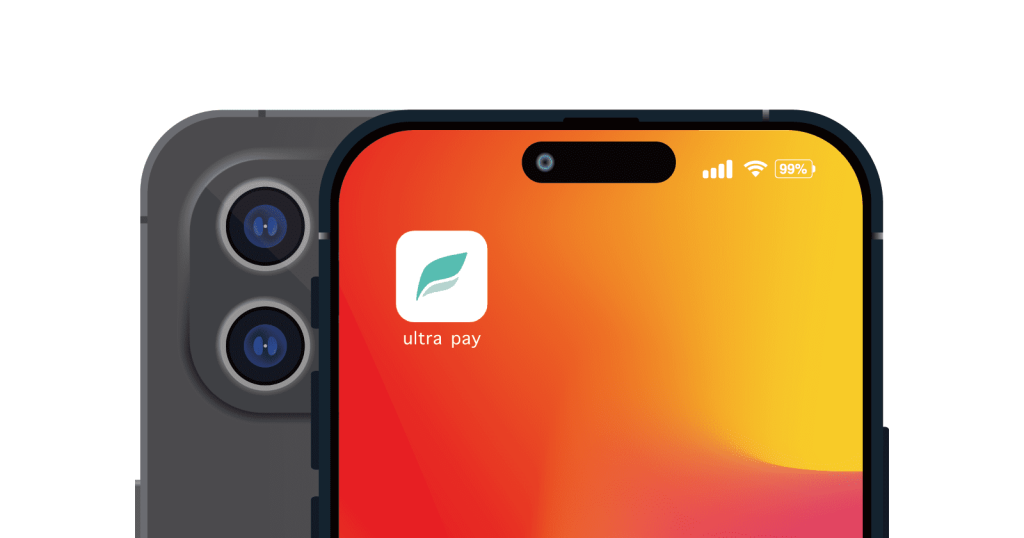
Sunoの有料プランへ加入する際は、Visaプリペイドカード「ultra pay カード」も利用できます。
ブラウザ版から有料プランへ加入する際にも利用できるため、クレジットカードを持っていない方でもSunoの有料プランを利用できます。
ultra pay カードとは?
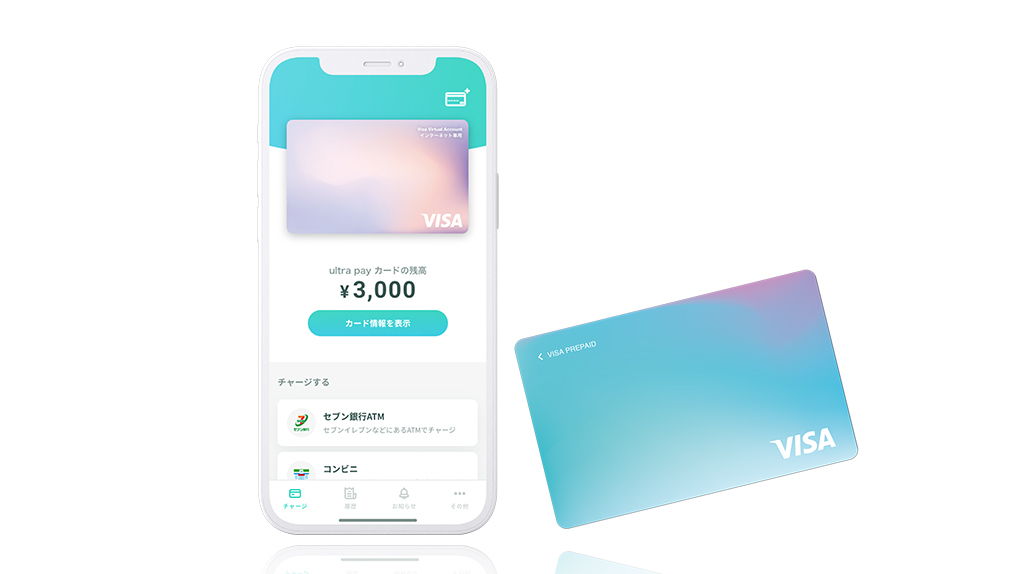
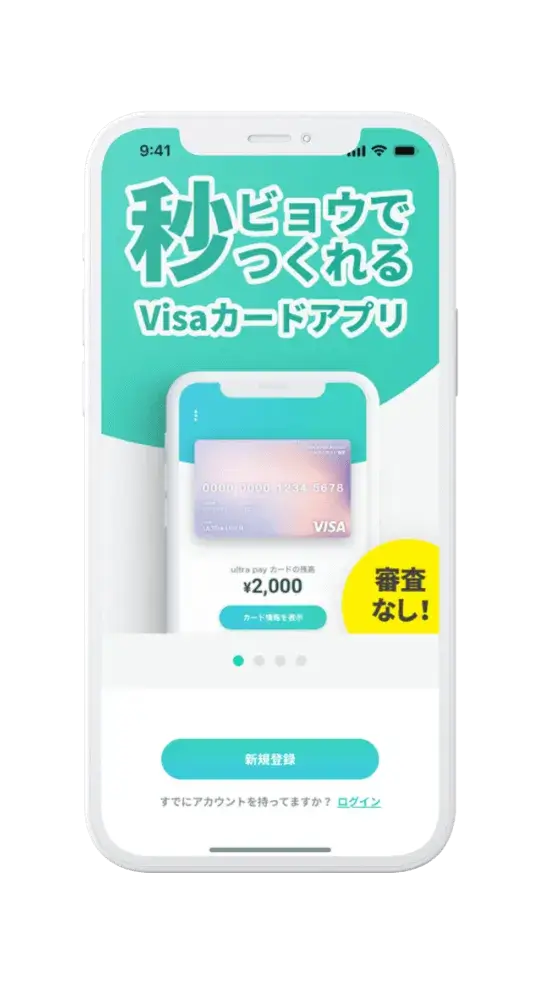
ultra pay カードは審査不要で誰でも作れるプリペイド式Visaカード
アプリから登録すると、オンライン専用の「でじなカード」がすぐ発行され、チャージするだけでオンラインショップで利用できます。
利用できるのはチャージした金額の範囲内なので、使いすぎが心配な方でも安心です。
コンビニなど街中のお店で使いたい場合は、「そとなカード」(別途発行手数料必要)を申し込むことで利用できるようになります。
ultra pay カードを使うための手順はとても簡単!
簡単3ステップで利用可能です!
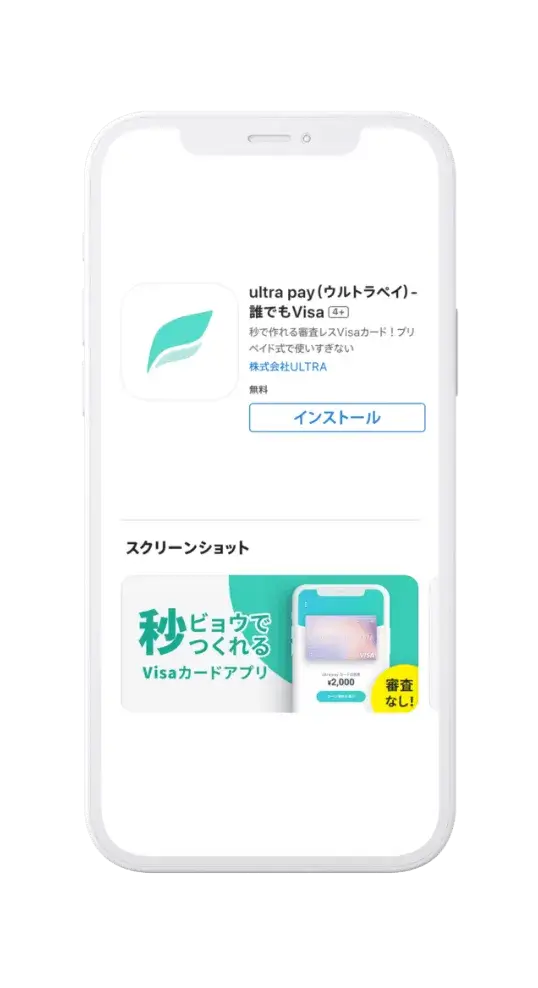
1.アプリをダウンロード
アプリストアから「ultra pay」アプリをダウンロード
2.カード発行
1.「新規登録」をタップし次へ
2.生年月日と性別を選択し登録
3.利用規約を確認し、「同意する」をタップ
4.電話番号を入力しパスワードを登録
5.登録した電話番号宛に認証番号が届くので入力し認証
登録審査もなく「でじなカード」が発行されます!
3.カードにお金をチャージ
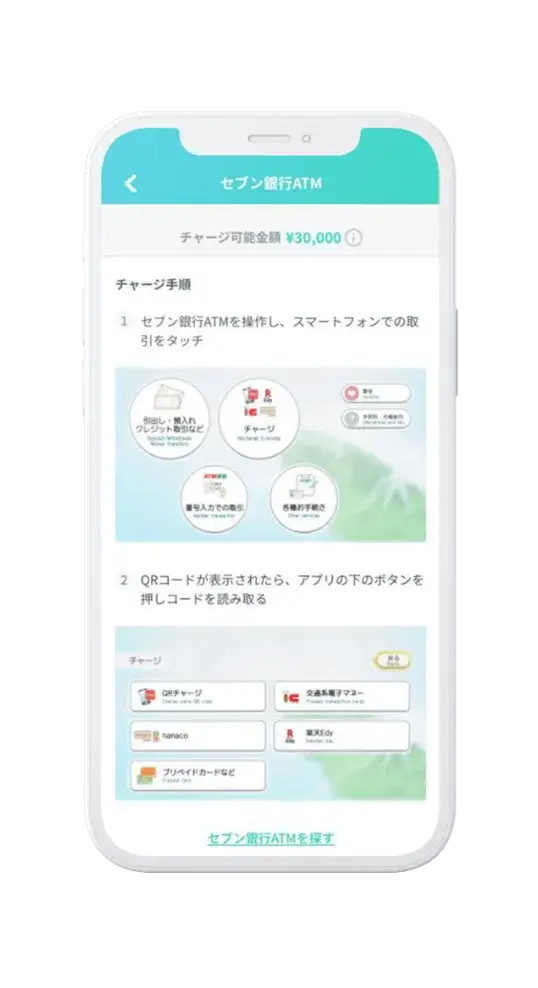
※セブン銀行ATMの場合
1.セブン銀行ATMへ行く
2.アプリを起動し、ホーム画面の「セブン銀行ATM」をタップ
3.表示される手順に従いお手持ちの現金をチャージ
※その他の方法でultra payにお金を入れる場合はこちらをご確認ください。
チャージ完了後、オンラインショップですぐ利用できます。
チャージは、コンビニやセブン銀行ATMのほか、自宅からでも利用できるペイジー(Pay-easy)のオンラインチャージにも対応しています。
ultra pay カードの機能や使い方、チャージ方法の詳細はこちらからご確認ください。
※一部加盟店での利用の際は海外事務手数料が発生する場合があります。
※不正利用や規約違反のおそれがある場合は、カードを発行できないことがあります。
Sunoのultra pay カードでの課金方法
Sunoの支払いにultra pay カードを利用する手順をご紹介します。
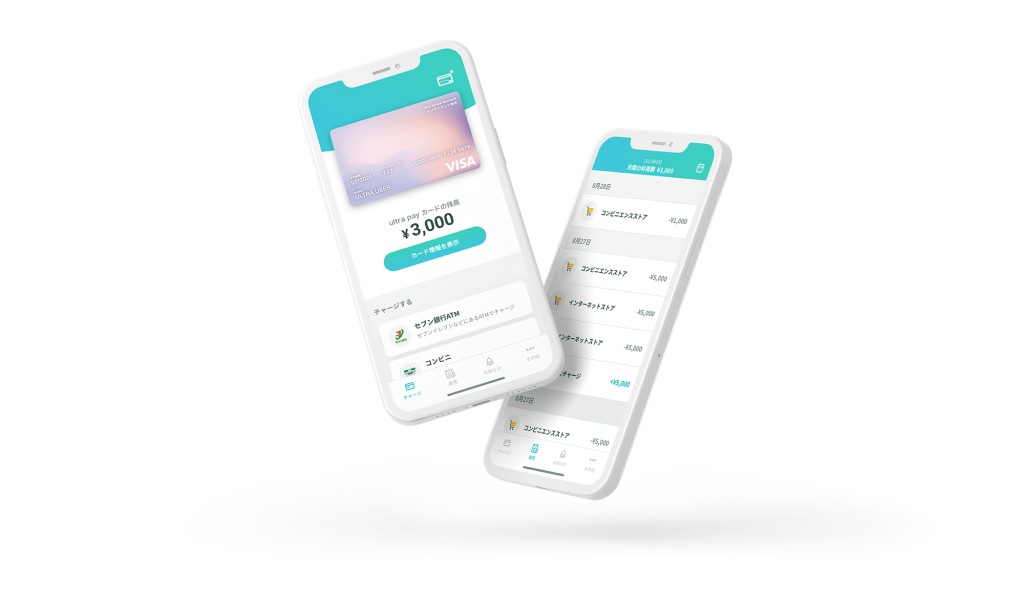
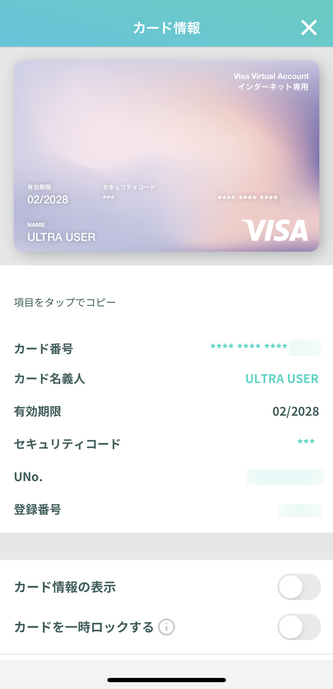
ultra pay カードのカード情報はultra pay カードアプリのトップ画面から「カード情報を表示」をタップすることで表示されます。
スマホを利用する場合は、カード番号など緑字部分がコピペできます。
事前にultra pay カードに必要額以上のチャージが必要です。
iPhoneやAndroidアプリでは、Apple IDやGoogle Playにultra payカードを設定して利用します。
ブラウザ版での課金方法
Sunoのブラウザ版(ブラウザ)でultra pay カードを使って有料プランへ加入する手順は下記の通りです。
1.Sunoにアクセス
2.ログイン
Googleアカウント、Appleアカウント、Twitchアカウントなどでログイン。
3.プランを選択
画面左側メニュー[〇〇にアップグレード]などのボタンをクリック。
希望プラン(プロプラン、プレミアプラン)を選択。
4.決済画面でultra pay カード情報を入力
・カード番号
・有効期限
・セキュリティコード
・名義人(「ULTRA USER」と入力)
・請求先情報
5.[登録]をクリックし完了
金額やプラン内容を確認し[登録]をクリック。
手順に沿って手続きを完了後、すぐに機能が利用できます。
iPhone(Apple ID)での課金方法
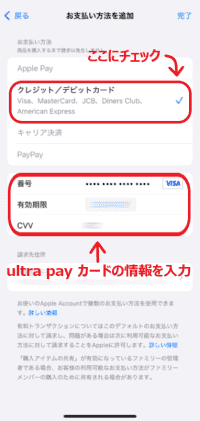
iPhoneの場合、Apple IDのお支払い方法にultra pay カードの情報を登録いただくことで課金に利用することができるようになります。
■登録方法
1.iPhoneにて「設定」を開きます。
2.自分の名前をタップします。
3.「支払いと配送先」をタップします。場合によっては、Apple ID でサインインする必要があります。
4.「お支払い方法を追加」をタップします。
5.ultra pay カードの情報を入力して登録(画像の赤枠部分)
6.希望のアイテムや商品を購入
参考:クレジットカードがなくてもiPhoneアプリに課金する方法
Android スマートフォン(Google Play)での課金方法
Androidスマートフォンの場合、Google Playの支払方法にultra pay カードを登録することで課金に利用することができるようになります。
■登録方法
1.Android スマートフォンで、Google Play アプリを開きます。
2.Google Playを開き、右上のプロフィールアイコンをタップします。
3.「お支払い方法 」をタップします。
4.「お支払いと定期購入」をタップします。
5.「カードを追加」をタップします。
6.ultra pay カードの情報を入力して登録(画像の赤枠部分)
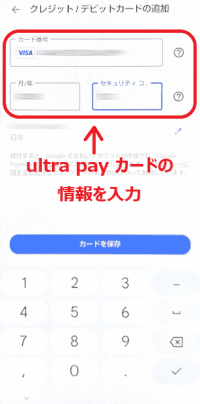
8.希望のアイテムや商品を購入
参考:クレジットカードがなくてもGoogle Playストアで課金する方法
Sunoの支払いに関するQ&A

Sunoは無料で利用できますか?
はい、Sunoは無料プランでも利用できます。AIによる楽曲生成を体験できますが、生成回数には制限があります。
Sunoで生成した楽曲は商用利用できますか?
プロプランまたはプレミアプランに加入している期間中に生成した楽曲は商用利用できます。無料プランで生成した楽曲は商用利用できません。
Sunoのプランは変更できますか?
はい、Sunoではプラン変更が可能です。
変更方法や料金については、変更前に公式サイトで最新情報を確認しましょう。
Sunoの支払い方法は変更できますか?
はい、プランに加入したプラットフォームに応じて支払い方法を変更できます。アプリ版はApp StoreまたはGoogle Playから変更でき、ブラウザ版では登録しているクレジットカードを変更できます。
SunoはPayPayで支払えますか?
App StoreやGoogle PlayでPayPayを支払い方法として設定している場合は、Sunoの有料プランの支払いに利用できます。利用できる支払い方法は契約するプラットフォームによって異なります。
Sunoはクレジットカードなしでも利用できますか?
はい、Visaプリペイドカードや、App Store・Google Playに登録した支払い方法を利用できる場合があります。クレジットカードを持っていない方は、Visaプリペイドカードの利用も検討してみてください。
まとめ
Sunoは、歌詞や曲調を入力するだけでオリジナル楽曲を生成できるAI音楽生成サービスです。無料プランでも利用できますが、より多くの楽曲を生成したい方や商用利用を行いたい方は有料プランを利用できます。
Sunoの支払いにはVisaプリペイドカードも利用できます。クレジットカードを持っていない方は、Visaプリペイドカードのultra pay カードも活用してみてください。