

Geminiの課金方法と支払い方法|料金・プラン比較とクレカなしで使う方法を解説
Geminiは、Googleが提供するAIサービスとして調べものや文章作成、アイデア出しなどに活用できる便利なツールです。Googleの検索技術やデータをもとにした高い精度が特徴で、多くの人に利用されています。
そんなGeminiには無料版のほか有料プランが用意されており、より高機能なAIを利用することができます。
この記事では、Geminiの課金方法や支払い方法について分かりやすく解説します。料金や無料版との違いに加え、クレジットカードなしで利用する方法についても紹介します。
Geminiの料金とできること

Geminiには無料版のほか、有料プランがあり、料金や利用できる機能が異なります。有料プランでは、より高性能なAIモデルや機能を利用できます。
ここでは、Geminiの料金やできることについて解説します。
Geminiは無料でも使える
Geminiは無料でも利用でき、基本的なAIチャット機能を使うことができます。調べものや文章作成、アイデア出しなどであれば、無料版でも十分活用できます。
Geminiの有料プランの料金と特徴
Geminiには複数の有料プランが用意されており、それぞれ料金や利用できる機能が異なります。主なプランの違いは以下の通りです。
| プラン | 料金 | 特徴 |
|---|---|---|
| 無料版 | 無料 | 基本的なAI機能が利用可能(制限あり) |
| Google AI Plus | 月額1,200円 最初の2か月間は600円 | 無料版より利用制限が緩和されたエントリープラン |
| Google AI Pro | 月額2,900円 | 高性能モデル(Gemini Pro系)や高度機能が利用可能 |
| Google AI Ultra | 月額36,400円 最初の3か月間は18,000円 | 最上位モデル・最大利用量・高度機能すべて解放 |
課金できるプラットフォーム
Geminiは、Web版(ブラウザ)とスマホアプリの両方から利用できます。利用する端末や環境によって課金方法や支払い手段が異なるため、あらかじめ違いを理解しておくことが大切です。
Web版ではGoogleアカウントに紐づく決済が行われ、スマートフォンアプリではGoogle PlayやApp Storeを通じた支払いに対応しています。
Geminiの支払い方法

Geminiの有料プランは、利用するプラットフォームによって支払い方法が異なります。Web版とスマホアプリ版で決済手段が分かれているため、事前に確認しておくことが大切です。
ここでは、Geminiで利用できる主な支払い方法について解説します。
Web版(ブラウザ)での支払い方法
Googleアカウントに紐づく支払い方法で決済される形となります。
Web版のGeminiでは、クレジットカードやデビットカードのほか、PayPalなどの支払い方法に対応しています。
iPhone(Apple ID)での支払方法
iPhoneの場合はApple IDに設定された支払い方法で決済を行います。
Apple IDに使用できる支払い方法は下記の通りです。
・クレジットカードとデビットカード(プリペイドカードも使用可)
・キャリア決済
・Apple ID の残高(ギフトカードの換金額または入金額の残高)
・PayPay
・メルペイ
Android スマートフォン(Google Play)での支払方法
Android スマートフォンの場合はGoogle Playに設定された支払い方法で決済を行います。
Google Playに使用できる支払い方法は下記の通りです。
・クレジット カードまたはデビットカード
・Edy
・メルペイ
・キャリア決済
・Google Play の残高と Google Play ギフトカード
・PayPal
・PayPay
・現金
参考:Google Play でご利用いただけるお支払い方法
Geminiはクレジットカードなしでも課金できる?

Geminiの有料プランは、クレジットカード以外の方法でも支払いが可能です。利用する方法によって選べる決済手段が異なりますが、スマホの決済やプリペイドカードを活用することで、クレジットカードなしでも課金できます。
ここでは、クレジットカードを使わずにGeminiを利用する方法について解説します。
スマホ決済ならクレカなしOK
スマートフォンからGeminiを利用する場合は、各ストアの決済方法を使って課金できます。iPhoneではApp Store、AndroidではGoogle Playの支払い方法が利用でき、キャリア決済やギフトカード残高などを使って支払うことが可能です。
そのため、クレジットカードを持っていない場合でも、スマートフォンの決済を利用することでGeminiの有料プランを利用できます。
プリペイドカードの活用
Geminiの有料プランに課金する場合、クレジットカードやPayPalなどの支払い方法が基本となりますが、Visaブランドのプリペイドカードを使うことで代用することができます。あらかじめチャージした金額の範囲内で利用できるため、使いすぎを防ぎやすい点も特徴です。
例えば、ultra pay カードのようなプリペイド型のVisaカードを利用すればクレジットカードがなくてもWeb版での課金に対応できます。
ultra pay カードとは?
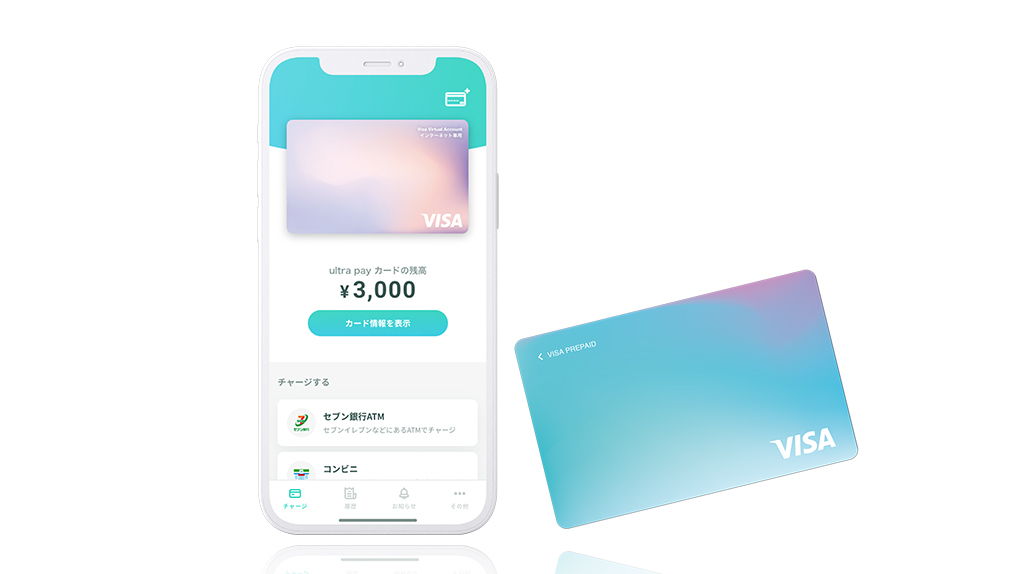
ultra pay カードは審査不要で誰でも作れるプリペイド式Visaカード
アプリから登録すると、オンライン専用の「でじなカード」がすぐ発行され、チャージするだけでオンラインショップで利用できます。
利用できるのはチャージした金額の範囲内なので、使いすぎが心配な方でも安心です。
コンビニなど街中のお店で使いたい場合は、「そとなカード」(別途発行手数料必要)を申し込むことで利用できるようになります。
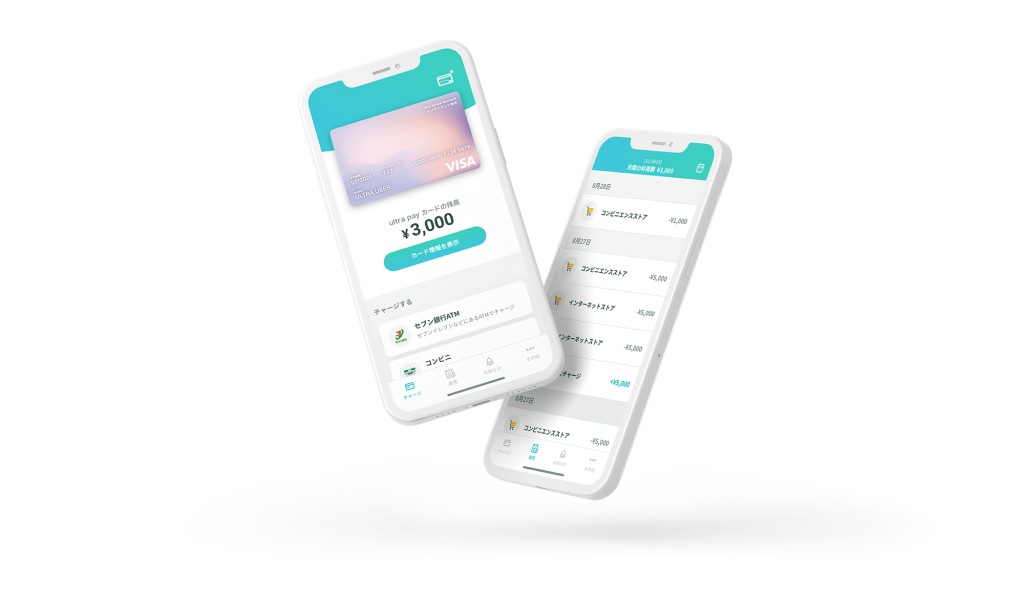
ultra pay カードを使うための手順はとても簡単!
簡単3ステップで利用可能です!
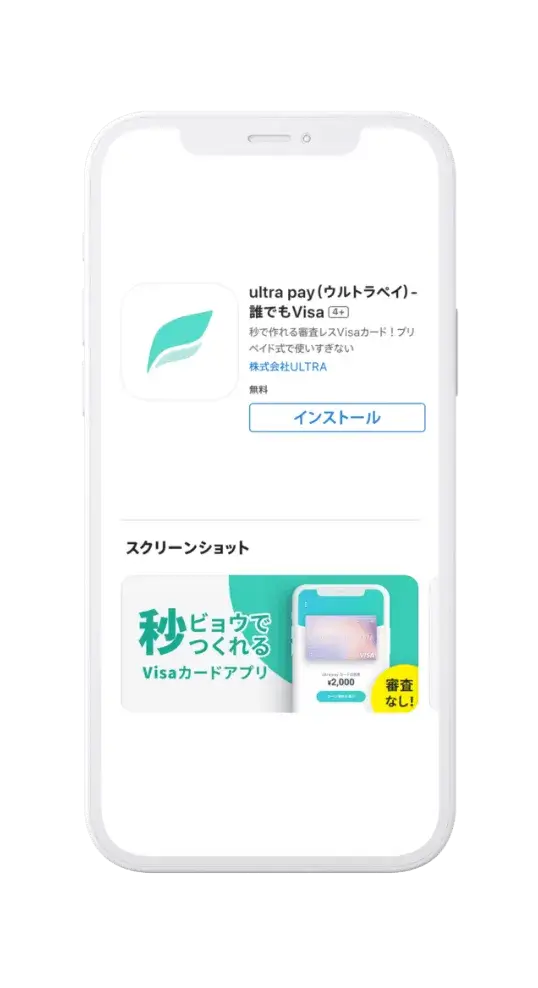
1.アプリをダウンロード
アプリストアから「ultra pay」アプリをダウンロード
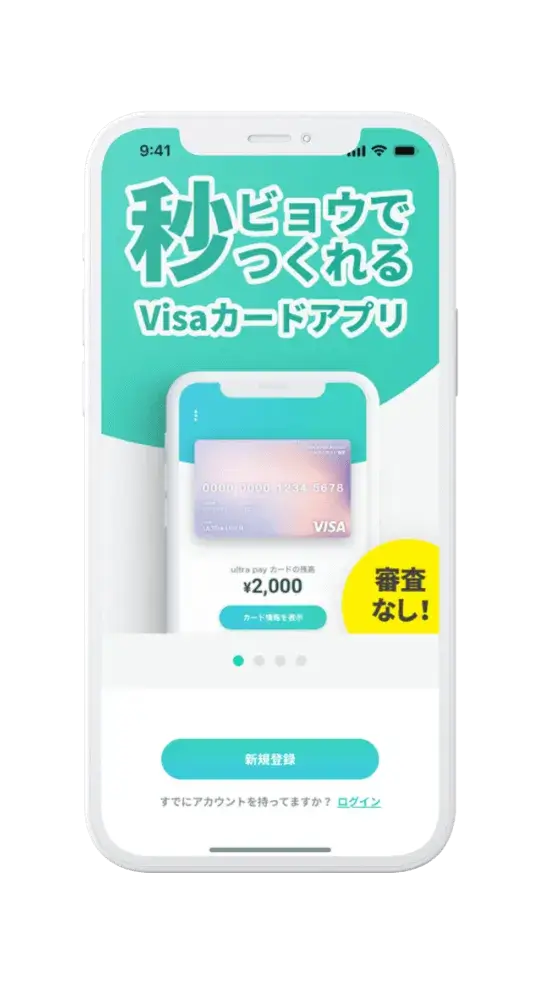
2.カード発行
1.「新規登録」をタップし次へ
2.生年月日と性別を選択し登録
3.利用規約を確認し、「同意する」をタップ
4.電話番号を入力しパスワードを登録
5.登録した電話番号宛に認証番号が届くので入力し認証
登録審査もなく「でじなカード」が発行されます!
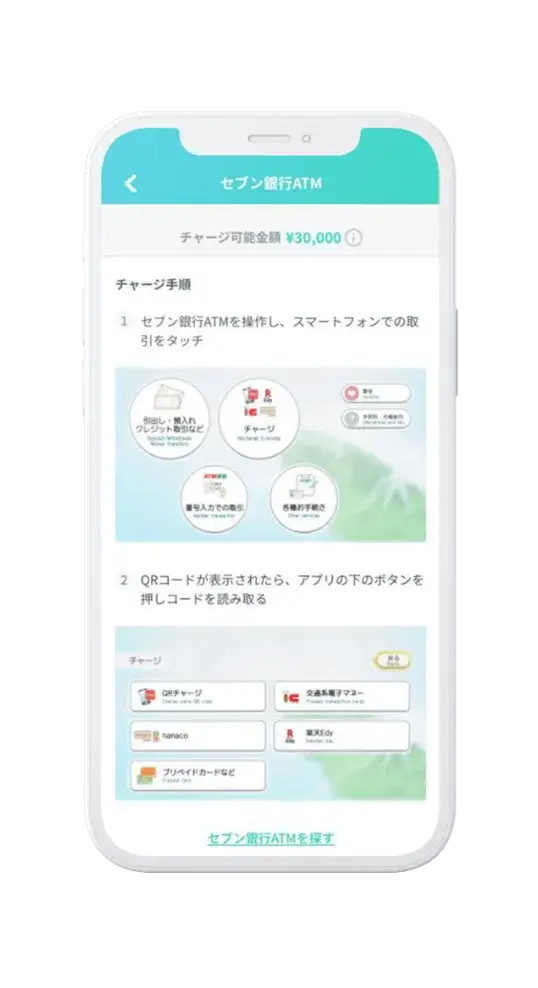
3.カードにお金をチャージ
※セブン銀行ATMの場合
1.セブン銀行ATMへ行く
2.アプリを起動し、ホーム画面の「セブン銀行ATM」をタップ
3.表示される手順に従いお手持ちの現金をチャージ
※その他の方法でultra payにお金を入れる場合はこちらをご確認ください。
チャージ完了後、オンラインショップですぐ利用できます。
チャージは、コンビニやセブン銀行ATMのほか、自宅からでも利用できるペイジー(Pay-easy)のオンラインチャージにも対応しています。
ultra pay カードの機能や使い方、チャージ方法の詳細はこちらからご確認ください。
※一部加盟店での利用の際は海外事務手数料が発生する場合があります。
※不正利用や規約違反のおそれがある場合は、カードを発行できないことがあります。
Geminiのultra pay カードでの支払い方法・課金方法

Geminiのアップグレードの支払いにultra pay カードを利用する手順をご紹介します。
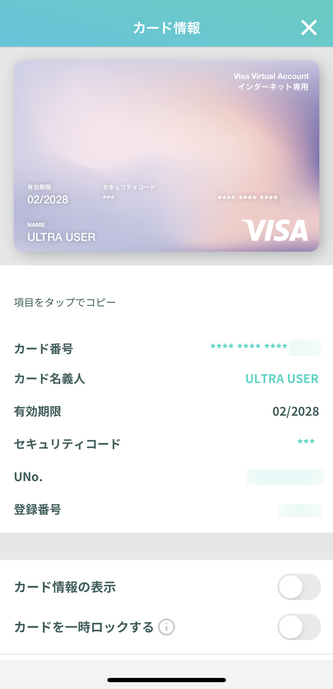
ultra pay カードのカード情報はultra pay カードアプリのトップ画面から「カード情報を表示」をタップすることで表示されます。
スマホを利用する場合は、カード番号など緑字部分がコピペできます。
事前にultra pay カードに必要額以上のチャージが必要です。
iPhoneやAndroidアプリでは、Apple IDやGoogle Playにultra payカードを設定して利用します。
GeminiのWeb版(ブラウザ)での支払い手順
ブラウザでultra pay カードを使ってGeminiに課金する方法は下記の通りです。
1.Geminiにアクセスし、Googleアカウントでログインする
2.画面左下の「設定(歯車アイコン)」、または画面上部の「アップグレード」ボタンを選択
3.表示されたプラン画面で、内容と料金を確認し「開始」または「アップグレード」を選択
4.Googleの決済画面が表示されるので、支払い方法でクレジットカードを選択しultra pay カードの情報を入力する
・カード番号
・有効期限(月 / 年)
・セキュリティコード(CVC)
・カード名義
5.[定期購入]をクリックして支払い完了
操作手順は、利用している端末やブラウザの環境によって異なる場合があります。実際の画面表示に従って操作してください。
iPhone(Apple ID)での課金方法
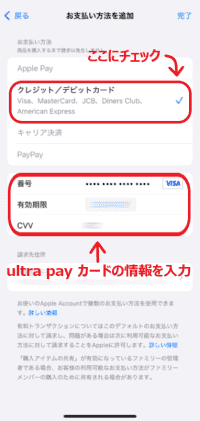
iPhoneの場合、Apple IDのお支払い方法にultra pay カードの情報を登録いただくことで課金に利用することができるようになります。
■登録方法
1.iPhoneにて「設定」を開きます。
2.自分の名前をタップします。
3.「支払いと配送先」をタップします。場合によっては、Apple ID でサインインする必要があります。
4.「お支払い方法を追加」をタップします。
5.ultra pay カードの情報を入力して登録(画像の赤枠部分)
6.希望のアイテムや商品を購入
参考:クレジットカードがなくてもiPhoneアプリに課金する方法
Android スマートフォン(Google Play)での課金方法
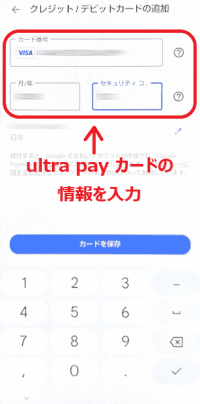
Androidスマートフォンの場合、Google Playの支払方法にultra pay カードを登録することで課金に利用することができるようになります。
■登録方法
1.Android スマートフォンで、Google Play アプリを開きます。
2.Google Playを開き、右上のプロフィールアイコンをタップします。
3.「お支払い方法 」をタップします。
4.「お支払いと定期購入」をタップします。
5.「カードを追加」をタップします。
6.ultra pay カードの情報を入力して登録(画像の赤枠部分)
8.希望のアイテムや商品を購入
参考:クレジットカードがなくてもGoogle Playストアで課金する方法
まとめ
Geminiは、用途に応じて有料プランを選べるAIサービスで、支払い方法も複数用意されています。ブラウザ版とスマートフォンアプリでは利用できる決済手段が異なるため、自分に合った方法を選ぶことが大切です。
クレジットカードがなくても、スマートフォンの決済やプリペイドカードを活用することで課金できます。特に、ultra pay カードのようなVisaプリペイドカードであれば、チャージした分だけ使えるため使いすぎを防ぎながら安心して利用できます。
自分に合った支払い方法を選び、Geminiをより便利に活用していきましょう。